Le ToolBox CoolAutomation - ou Setup Utility - est un fichier exécutable qui fonctionne sous Windows.
Il vous permet de connecter vos appareils CoolAutomation via un câble USB ou sur le réseau local et d’y effectuer des modifications de configuration.
Étape 1 :
Téléchargez le CoolAutomation ToolBox
- Après l'installation, deux nouveaux icônes apparaîtront sur votre bureau : SetupUtility et Firmware update Utility.
Étape 2 :
Regardez cette courte vidéo pour apprendre à l'utiliser
Étape 3 :
Connectez le port USB de votre appareil Cool à votre PC à l’aide du câble USB fourni – sur le CoolMaster, le port se trouve en haut de l’appareil, sur le CooLinkHub il est à l’arrière. Si c’est votre première connexion, le pilote USB (COM) s’installera automatiquement.
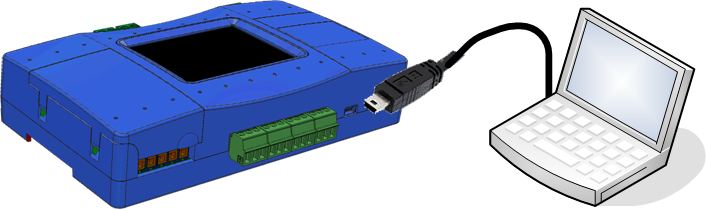
OU
Pour une connexion IP – Après avoir lancé le programme, choisissez "Connection" > "Network" dans le menu et connectez-vous en utilisant l’adresse IP de l’appareil.
Étape 4 :
Lancez le CoolAutomation ToolBox sur votre PC
Lorsque vous vous connectez à votre appareil avec le SetUp Utility, le premier onglet affiché est celui des Paramètres réseau.
Dans l’onglet réseau, vous pouvez définir différentes configurations réseau :
- Définir si l’IP sera en DHCP (Dynamic Host Configuration Protocol) ou en statique.
- Pour une IP statique, saisissez les adresses IP, masque de sous-réseau et passerelle. Cela doit généralement être coordonné avec l’équipe informatique du site ou le fournisseur d’accès Internet.
Le deuxième onglet du Setup Utility concerne les lignes CVC.
Dans cet onglet, vous pouvez configurer la marque connectée à chaque ligne sur le CoolMaster.
Sur la droite, vous verrez l’état requis des micro-interrupteurs (dip switch) pour le type de ligne – à régler manuellement en conséquence.
Le troisième onglet du Setup Utility est l’onglet Terminal.
Pour découvrir les différentes commandes terminal possibles, consultez cet article.
Dans l’onglet Outils, vous trouverez des fonctionnalités importantes supplémentaires, telles que : mise à jour du firmware, configuration KNX, configuration VA, etc.
Ici, vous pouvez mettre à jour le firmware de votre appareil :
Commencez par vérifier que votre bootloader est à jour :
Pour la famille CoolMaster : Fichier de mise à jour du bootloader – Peut être effectué via une connexion IP dans l’utilitaire de mise à jour du firmware.
Pour CooLinkHub & CooLinkBridge, veuillez contacter le support client.
Merci d’utiliser les fichiers image suivants selon le type d’appareil :
Famille CoolMaster (CoolMaster, CoolMasterNet, CoolMasterPro)
Ceci concerne CooLinkHub & CooLinkBridge ainsi que les anciennes versions du CoolMaster.
Les appareils de la famille CoolMaster sont compatibles avec ETS et n’ont pas besoin de cet outil.
Ici, vous pouvez définir le groupe pour chaque fonction.
Cette configuration permet de créer et modifier des adresses virtuelles pour l’utilisation des communications Bacnet et Modbus.
Pour attribuer une VA, cliquez sur "Auto" :
Vous recevrez alors une liste de VA par ID d’unité :
Si vous avez déjà des adresses VA attribuées et que vous souhaitez en ajouter d’autres, cela peut se faire ici :
Pour supprimer une ou plusieurs adresses virtuelles, sélectionnez-les d’abord, puis cliquez sur "Remove" :
Pour effacer toute la liste des adresses virtuelles, cliquez sur "Remove All" :
Pour enregistrer la liste dans un fichier texte, cliquez sur "Save" :
Pour charger un fichier de test enregistré avec la liste d’adresses actuelle, cliquez sur "Load" :
Après chaque modification, cliquez sur "Apply" pour appliquer les changements à l’appareil.
L’inspecteur vérifie le bon fonctionnement réseau de l’appareil.
Le résultat doit être "PASSED".
Avec cet outil, vous pouvez capturer et enregistrer une image de l’écran actuel de votre appareil.
Cliquez n’importe où sur l’écran "Click to Capture".
Vous recevrez l’image – vous pourrez ensuite l’enregistrer sur votre ordinateur.