ToolBox של CoolAutomation - או Setup Utility - הוא קובץ הפעלה שפועל על מערכות הפעלה של Windows.
באמצעותו ניתן להתחבר למכשירי CoolAutomation שלכם באמצעות כבל USB או דרך הרשת המקומית ולבצע בהם שינויים בהגדרות.
שלב 1:
הורידו את CoolAutomation ToolBox
- לאחר ההתקנה יופיעו שני אייקונים חדשים על שולחן העבודה שלכם - SetupUtility ו-Firmware update Utility.
שלב 2:
צפו בסרטון הקצר הזה כדי ללמוד כיצד להשתמש בתוכנה
שלב 3:
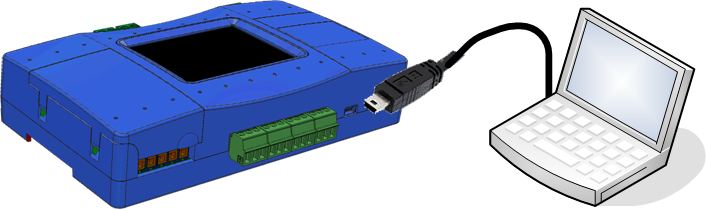
חברו את יציאת ה-USB של המכשיר שלכם למחשב באמצעות כבל ה-USB שסופק - ב-CoolMaster היציאה נמצאת בחלק העליון של המכשיר, וב-CooLinkHub היא נמצאת בגב המכשיר. אם זו הפעם הראשונה שאתם מתחברים, דרייבר ה-USB (COM) יותקן אוטומטית.
או
לחיבור דרך רשת IP - לאחר הפעלת התוכנה בחרו בתפריט "Connection" > "Network" והתחברו באמצעות כתובת ה-IP של המכשיר.
שלב 4:
הפעילו את CoolAutomation ToolBox במחשב שלכם
כאשר מתחברים למכשיר עם SetUp Utility, הכרטיסייה הראשונה שתראו היא כרטיסיית הגדרות הרשת.
בכרטיסיית הרשת ניתן להגדיר תצורות רשת שונות:
- האם ה-IP יהיה דינמי (DHCP) או סטטי.
- לכתובת IP סטטית יש להזין את כתובת ה-IP, מסכת הרשת וכתובת שער ברירת המחדל. לרוב יש לתאם זאת עם צוות ה-IT באתר או עם ספק האינטרנט.
הכרטיסייה השנייה ב-Setup Utility היא קווי מיזוג.
בכרטיסייה זו ניתן להגדיר איזה מותג מחובר לכל קו ב-CoolMaster.
בצד ימין תוצג לכם הגדרת מתגי ה-DIP הנדרשת עבור סוג הקו - יש להגדיר ידנית בהתאם.
הכרטיסייה השלישית ב-Setup Utility היא כרטיסיית המסוף.
למידע על פקודות מסוף אפשריות היכנסו למאמר הזה.
בכרטיסיית הכלים תמצאו פונקציות חשובות נוספות, כגון: עדכון קושחה, הגדרת KNX, הגדרת VA ועוד.
כאן תוכלו לעדכן את הקושחה של המכשיר שלכם:
ראשית, ודאו שה-Bootloader שלכם מעודכן:
למשפחת CoolMaster: קובץ עדכון Boot loader - ניתן לבצע זאת דרך חיבור IP בתוכנת FW update utility.
ל-CooLinkHub & CooLinkBridge יש לפנות לתמיכת הלקוחות.
השתמשו בקבצי התמונה הבאים לפי סוג המכשיר:
משפחת CoolMaster (CoolMaster, CoolMasterNet, CoolMasterPro)
רלוונטי ל-CooLinkHub & CooLinkBridge ולגרסאות ישנות של CoolMaster.
מכשירי משפחת CoolMaster תואמים ל-ETS ואינם דורשים כלי זה.
כאן ניתן להגדיר את הקבוצה לכל פונקציה.
הגדרה זו משמשת ליצירה ועריכה של כתובות וירטואליות עבור תקשורת Bacnet ו-Modbus.
כדי להקצות VA לחצו על "Auto":
לאחר מכן תתקבל רשימת VA לפי מזהה יחידה:
אם כבר קיימות כתובות VA ואתם רוצים להוסיף נוספות, ניתן לעשות זאת כאן:
כדי למחוק כתובת או כתובות וירטואליות, סמנו אותן ולחצו על "Remove":
כדי למחוק את כל הרשימה, לחצו על "Remove All":
כדי לשמור את הרשימה לקובץ טקסט, לחצו על "Save":
כדי לטעון קובץ שמור עם רשימת הכתובות, לחצו על "Load":
לאחר כל שינוי יש ללחוץ על "Apply" כדי להחיל את השינויים על המכשיר.
הבודק בודק את תקינות הרשת של המכשיר.
התוצאה הרצויה היא "PASSED".
באמצעות כלי זה תוכלו לצלם ולשמור תמונה של המסך הנוכחי של המכשיר שלכם.
לחצו בכל מקום על המסך "Click to Capture".
תקבלו את התמונה - תוכלו לשמור אותה במחשב שלכם.