Il ToolBox di CoolAutomation - o Setup Utility - è un file eseguibile che funziona su sistemi operativi Windows.
Ti permette di collegarti ai tuoi dispositivi CoolAutomation tramite un cavo USB o tramite la rete locale e di modificarne la configurazione.
Passo 1:
Scarica il CoolAutomation ToolBox
- Dopo l'installazione troverai 2 nuove icone sul desktop: SetupUtility e Firmware update Utility.
Passo 2:
Guarda questo breve video su come utilizzarlo
Passo 3:
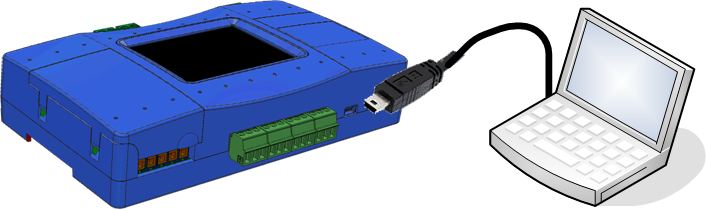
Collega la porta USB del tuo dispositivo Cool al PC usando il cavo USB fornito - su CoolMaster la porta si trova nella parte superiore del dispositivo, su CooLinkHub è sul retro. Se è la prima volta che effettui il collegamento, il driver USB (COM) verrà installato automaticamente.
OPPURE
Per la connessione IP - Dopo aver avviato il programma scegli dal menu "Connection" > "Network" e collegati usando l'indirizzo IP del dispositivo.
Passo 4:
Avvia il CoolAutomation ToolBox sul tuo PC
Quando ti colleghi al dispositivo con la SetUp Utility, la prima scheda che visualizzi è quella delle Impostazioni di Rete.
Nella scheda di rete puoi impostare diverse configurazioni di rete:
- Se l'IP sarà Dynamic Host Configuration Protocol (DHCP) o Statico.
- Per IP statico inserisci gli indirizzi IP, netmask e gateway. Di solito questa operazione va coordinata con il team IT del sito o il fornitore di servizi internet.
La seconda scheda della Setup Utility è Linee HVAC.
In questa scheda puoi configurare quale marca è collegata a ciascuna linea sul CoolMaster.
Sul lato destro riceverai lo stato richiesto dei dip switch per il tipo di linea - impostali manualmente di conseguenza.
La terza scheda della Setup Utility è la scheda Terminale.
Per scoprire i diversi comandi terminale disponibili consulta questo articolo.
Nella scheda Strumenti puoi trovare funzionalità aggiuntive importanti, come: aggiornamento firmware, configurazione KNX e configurazione VA, ecc.
Qui puoi aggiornare il firmware del tuo dispositivo:
Per prima cosa, assicurati che il bootloader sia aggiornato:
Per la famiglia CoolMaster: File di aggiornamento boot loader - Può essere fatto tramite connessione IP sull'utility di aggiornamento FW.
Per CooLinkHub & CooLinkBridge contatta il supporto clienti.
Utilizza i seguenti file immagine in base al tipo di dispositivo:
Famiglia CoolMaster (CoolMaster, CoolMasterNet, CoolMasterPro)
Questa funzione è rilevante per CooLinkHub & CooLinkBridge e per le vecchie versioni di CoolMaster.
I dispositivi della famiglia CoolMaster sono compatibili con ETS e non richiedono questo strumento.
Qui puoi definire il gruppo per ogni funzione.
Questa configurazione serve per creare e modificare indirizzi virtuali per l'utilizzo della comunicazione Bacnet e Modbus.
Per assegnare VA clicca su "Auto":
Riceverai quindi un elenco di VA per ID unità:
Se hai già indirizzi VA assegnati e vuoi aggiungerne altri, puoi farlo qui:
Per eliminare uno o più indirizzi virtuali, selezionali e poi clicca su "Remove":
Per cancellare l'elenco degli indirizzi virtuali, clicca su "Remove All":
Per salvare l'elenco in un file di testo, clicca su "Save":
Per caricare un file di testo salvato con l'elenco attuale degli indirizzi, clicca su "Load":
Dopo ognuna di queste modifiche clicca su "Apply" per caricare le modifiche sul dispositivo.
L'inspector verifica la funzionalità di rete del dispositivo.
Il risultato dovrebbe essere "PASSED".
Con questo strumento puoi catturare e salvare un'immagine della schermata attuale del tuo dispositivo.
Clicca in un punto qualsiasi sulla schermata "Click to Capture".
Riceverai l'immagine - potrai poi salvarla sul tuo computer.