Das CoolAutomation ToolBox – oder Setup Utility – ist eine ausführbare Datei, die unter Windows-Betriebssystemen läuft.
Damit können Sie Ihre CoolAutomation-Geräte per USB-Kabel oder über das lokale Netzwerk verbinden und Konfigurationen anpassen.
Schritt 1:
Laden Sie die CoolAutomation ToolBox herunter
- Nach der Installation finden Sie zwei neue Symbole auf Ihrem Desktop – SetupUtility und Firmware Update Utility.
Schritt 2:
Sehen Sie sich dieses kurze Video zur Nutzung an
Schritt 3:
Verbinden Sie den USB-Anschluss Ihres Cool-Geräts mit dem mitgelieferten USB-Kabel mit Ihrem PC – beim CoolMaster befindet sich der Anschluss oben am Gerät, beim CooLinkHub auf der Rückseite. Beim ersten Anschluss wird der USB-Treiber (COM) automatisch installiert.
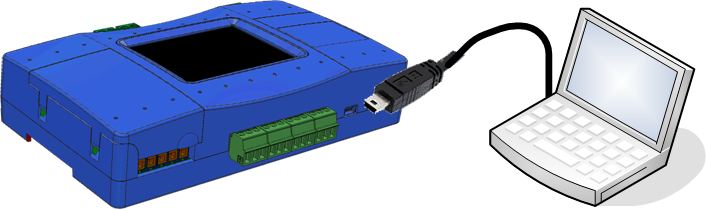
ODER
Für die IP-Verbindung – Nach dem Start des Programms wählen Sie im Menü "Connection" > "Network" und verbinden sich mit der IP-Adresse des Geräts.
Schritt 4:
Starten Sie die CoolAutomation ToolBox auf Ihrem PC
Wenn Sie sich mit dem SetUp Utility mit Ihrem Gerät verbinden, sehen Sie als erstes den Tab Netzwerkeinstellungen.
Im Netzwerk-Tab können Sie verschiedene Netzwerkkonfigurationen festlegen:
- Ob die IP per Dynamic Host Configuration Protocol (DHCP) oder statisch vergeben wird.
- Bei statischer IP geben Sie die IP-, Netmask- und Gateway-Adressen ein. Dies sollte in der Regel mit dem IT-Team vor Ort oder dem Internetanbieter abgestimmt werden.
Der zweite Tab im Setup Utility ist HVAC-Leitungen.
Hier können Sie einstellen, welche Marke an welcher Leitung am CoolMaster angeschlossen ist.
Auf der rechten Seite wird Ihnen angezeigt, wie der DIP-Schalter für den jeweiligen Leitungstyp eingestellt werden muss – stellen Sie diesen entsprechend manuell ein.
Der dritte Tab im Setup Utility ist der Terminal-Tab.
Eine Übersicht über die verschiedenen Terminalbefehle finden Sie in diesem Artikel.
Im Tools-Tab finden Sie weitere wichtige Funktionen wie Firmware-Update, KNX-Setup, VA-Setup usw.
Hier können Sie die Firmware Ihres Geräts aktualisieren:
Stellen Sie zuerst sicher, dass Ihr Bootloader aktuell ist:
Für die CoolMaster-Familie: Bootloader-Update-Datei – kann über eine IP-Verbindung im FW-Update-Utility durchgeführt werden.
Für CooLinkHub & CooLinkBridge wenden Sie sich bitte an den Kundensupport.
Bitte verwenden Sie die folgenden Image-Dateien je nach Gerätetyp:
CoolMaster-Familie (CoolMaster, CoolMasterNet, CoolMasterPro)
Dies ist relevant für CooLinkHub & CooLinkBridge sowie ältere Versionen des CoolMaster.
Geräte der CoolMaster-Familie sind mit ETS kompatibel und benötigen dieses Tool nicht.
Hier können Sie die Gruppe für jede Funktion festlegen.
Mit dieser Funktion können virtuelle Adressen für die Kommunikation über Bacnet und Modbus erstellt und bearbeitet werden.
Um eine VA zuzuweisen, klicken Sie auf "Auto":
Sie erhalten dann eine Liste der VAs pro Geräte-ID:
Wenn Sie bereits VA-Adressen zugewiesen haben und weitere hinzufügen möchten, können Sie das hier tun:
Um eine oder mehrere virtuelle Adressen zu löschen, wählen Sie diese zuerst aus und klicken dann auf "Remove":
Um die gesamte Liste der virtuellen Adressen zu löschen, klicken Sie auf "Remove All":
Um die Liste als Textdatei zu speichern, klicken Sie auf "Save":
Um eine gespeicherte Testdatei mit der aktuellen Adressliste zu laden, klicken Sie auf "Load":
Nach jeder Änderung klicken Sie auf "Apply", um die Änderungen auf das Gerät zu übertragen.
Der Inspector prüft die Netzwerkfunktionalität des Geräts.
Das Ergebnis sollte "PASSED" sein.
Mit diesem Tool können Sie ein Bild des aktuellen Bildschirms Ihres Geräts aufnehmen und speichern.
Klicken Sie irgendwo auf den "Click to Capture"-Bildschirm.
Sie erhalten das Bild – dieses können Sie dann auf Ihrem Computer speichern.