La ToolBox de CoolAutomation - o Setup Utility - es un archivo ejecutable que funciona en sistemas operativos Windows.
Te permite conectar tus dispositivos CoolAutomation mediante un cable USB o a través de la red local y realizar cambios de configuración en ellos.
Paso 1:
Descarga la CoolAutomation ToolBox
- Después de la instalación aparecerán 2 nuevos iconos en tu escritorio: SetupUtility y Firmware update Utility.
Paso 2:
Sigue este breve video para aprender a usarla
Paso 3:
Conecta el puerto USB de tu dispositivo Cool al PC usando el cable USB suministrado. En el CoolMaster el puerto está en la parte superior del dispositivo, en el CooLinkHub está en la parte trasera. Si es la primera vez que lo conectas, el controlador USB (COM) se instalará automáticamente.
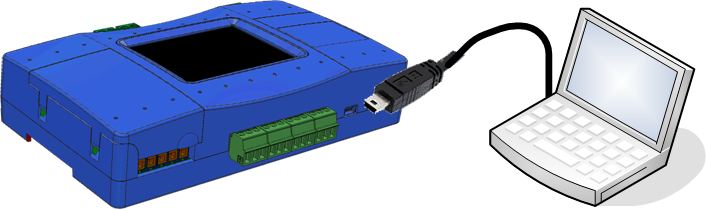
O BIEN
Para conexión por IP: después de ejecutar el programa, elige "Connection" > "Network" en el menú y conecta usando la dirección IP del dispositivo.
Paso 4:
Ejecuta la CoolAutomation ToolBox en tu PC
Al conectar tu dispositivo con la SetUp Utility, la primera pestaña que verás es la de configuración de red.
En la pestaña de red puedes definir diferentes configuraciones de red:
- Si la IP será por Protocolo de Configuración Dinámica de Host (DHCP) o Estática.
- Para IP estática, introduce las direcciones de IP, máscara de red y puerta de enlace. Normalmente esto debe coordinarse con el equipo de IT del sitio o el proveedor de internet.
La segunda pestaña en la Setup Utility es la de líneas HVAC.
En esta pestaña puedes configurar qué marca está conectada a cada línea en el CoolMaster.
En el lado derecho recibirás el estado requerido del dip switch para el tipo de línea; ajústalo manualmente según corresponda.
La tercera pestaña en la Setup Utility es la pestaña de terminal.
Para conocer los diferentes comandos de terminal posibles consulta este artículo.
En la pestaña de Herramientas puedes encontrar funcionalidades adicionales importantes, como: actualización de firmware, configuración KNX y configuración VA, entre otras.
Aquí puedes actualizar el firmware de tu dispositivo:
Primero, asegúrate de que tu bootloader esté actualizado:
Para la familia CoolMaster: Archivo de actualización del bootloader - Se puede hacer mediante una conexión IP en la utilidad de actualización de FW.
Para CooLinkHub y CooLinkBridge, por favor contacta con soporte técnico.
Utiliza los siguientes archivos de imagen según el tipo de dispositivo:
Familia CoolMaster (CoolMaster, CoolMasterNet, CoolMasterPro)
Esto es relevante para CooLinkHub, CooLinkBridge y versiones antiguas del CoolMaster.
Los dispositivos de la familia CoolMaster son compatibles con ETS y no requieren esta herramienta.
Aquí puedes definir el grupo para cada función.
Esta configuración se utiliza para crear y editar direcciones virtuales para la comunicación mediante Bacnet y Modbus.
Para asignar VA haz clic en "Auto":
Deberías recibir una lista de VA por ID de unidad:
Si ya tienes direcciones VA asignadas y quieres añadir más, puedes hacerlo aquí:
Para eliminar una o más direcciones virtuales, primero selecciónalas y luego haz clic en "Remove":
Para borrar toda la lista de direcciones virtuales, haz clic en "Remove All":
Para guardar la lista en un archivo de texto, haz clic en "Save":
Para cargar un archivo de prueba guardado con la lista de direcciones actual, haz clic en "Load":
Después de cada uno de estos cambios haz clic en "Apply" para cargar los cambios en el dispositivo.
El inspector comprueba la funcionalidad de red del dispositivo.
El resultado debe ser "PASSED".
Con esta herramienta puedes capturar y guardar una imagen de la pantalla actual de tu dispositivo.
Haz clic en cualquier parte de la pantalla "Click to Capture".
Recibirás la imagen y podrás guardarla en tu ordenador.