O ToolBox da CoolAutomation – ou Setup Utility – é um arquivo executável que roda em sistemas operacionais Windows.
Ele permite que você conecte seus dispositivos CoolAutomation via cabo USB ou pela rede local e faça alterações de configuração neles.
Passo 1:
Baixe o CoolAutomation ToolBox
- Após a instalação, aparecerão 2 novos ícones na sua área de trabalho – SetupUtility e Firmware update Utility.
Passo 2:
Siga este vídeo rápido para aprender como usar
Passo 3:
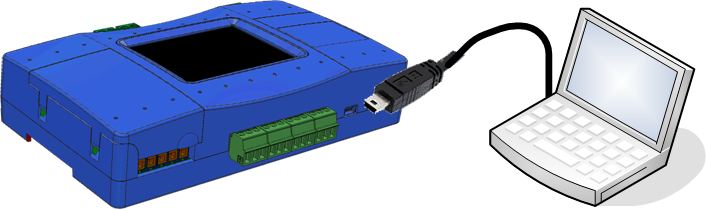
Conecte a porta USB do seu dispositivo Cool ao PC usando o cabo USB fornecido – no CoolMaster a porta fica na parte superior do aparelho, no CooLinkHub ela fica na parte de trás. Se for a primeira conexão, o driver USB (COM) será instalado automaticamente.
OU
Para conexão via IP – Após abrir o programa, escolha "Connection" > "Network" no menu e conecte usando o endereço IP do dispositivo.
Passo 4:
Execute o CoolAutomation ToolBox no seu PC
Ao conectar ao seu dispositivo com o SetUp Utility, a primeira aba exibida é a de Configurações de Rede.
Na aba de rede, você pode definir diferentes configurações de rede:
- Se o IP será dinâmico (DHCP) ou estático.
- Para IP estático, insira os endereços de IP, máscara de rede e gateway. Normalmente, isso precisa ser alinhado com a equipe de TI do local ou com o provedor de internet.
A segunda aba do Setup Utility é Linhas HVAC.
Nesta aba, você pode configurar qual marca está conectada a cada linha do CoolMaster.
No lado direito, você verá o estado necessário do dip switch para o tipo de linha – ajuste manualmente conforme indicado.
A terceira aba do Setup Utility é a aba Terminal.
Para saber mais sobre os diferentes comandos possíveis no terminal consulte este artigo.
Na aba Ferramentas você encontra funcionalidades adicionais importantes, como: atualização de firmware, configuração KNX, configuração VA, entre outras.
Aqui você pode atualizar o firmware do seu dispositivo:
Primeiro, certifique-se de que o bootloader está atualizado:
Para a família CoolMaster: Arquivo de atualização do bootloader – Pode ser feito via conexão IP na ferramenta de atualização de firmware.
Para CooLinkHub & CooLinkBridge, entre em contato com o suporte ao cliente.
Utilize os arquivos de imagem abaixo, de acordo com o tipo de dispositivo:
Família CoolMaster (CoolMaster, CoolMasterNet, CoolMasterPro)
Isto é relevante para CooLinkHub & CooLinkBridge e versões antigas do CoolMaster.
Dispositivos da família CoolMaster são compatíveis com ETS e não precisam desta ferramenta.
Aqui você pode definir o grupo para cada função.
Esta configuração é usada para criar e editar endereços virtuais para uso em comunicação Bacnet e Modbus.
Para atribuir VA, clique em "Auto":
Você receberá então uma lista de VA por ID da unidade:
Se você já tem endereços VA atribuídos e deseja adicionar mais, isso pode ser feito aqui:
Para excluir um ou mais endereços virtuais, selecione-os primeiro e depois clique em "Remove":
Para limpar toda a lista de endereços virtuais, clique em "Remove All":
Para salvar a lista em um arquivo de texto, clique em "Save":
Para carregar um arquivo de teste salvo com a lista de endereços atual, clique em "Load":
Após cada alteração, clique em "Apply" para carregar as mudanças no dispositivo.
O inspector verifica a funcionalidade de rede do dispositivo.
O resultado deve ser "PASSED".
Com esta ferramenta, você pode capturar e salvar uma imagem da tela atual do seu dispositivo.
Clique em qualquer lugar na tela "Click to Capture".
Você receberá a imagem – depois é só salvar no seu computador.